Bilgisayara inat box nasıl yüklenir? Adım adım uygulama rehberi
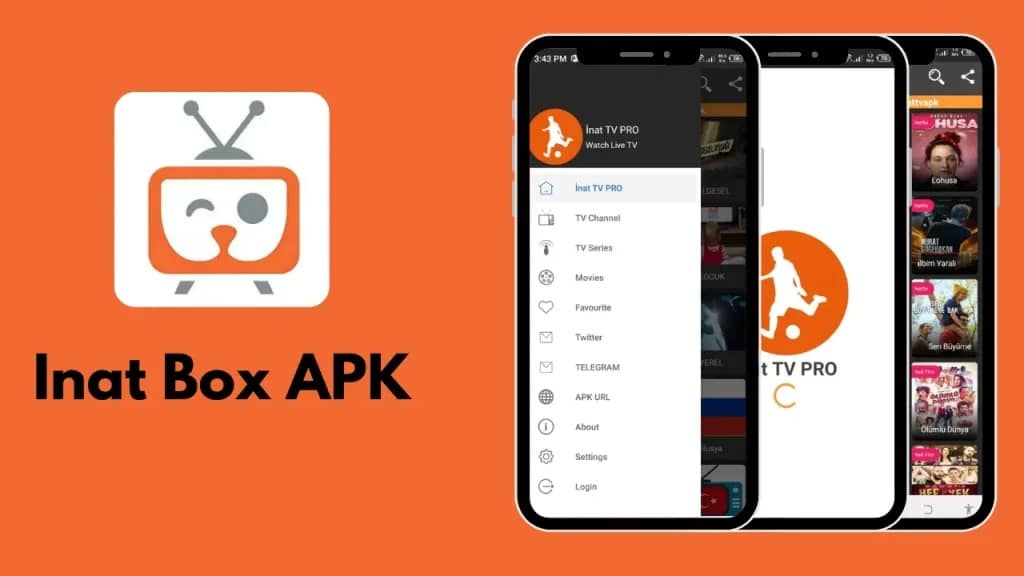
Bilgisayara inat TV nasıl indirilir rehberinin yenisini yayınlıyoruz. birçok değişiklik oldu linkler değişti sayfalar değişti sitelere ulaşım engellendi. öncelikle bilgisayarınıza emülatör kurulumu yapmanız gerekmekte. Bu emülatörler sayesinde birçok farklı sistem uygulamasını bilgisayarlarımız üzerinde kolay bir şekilde çalıştırabilme imkanını kullanıcılara sunmaktadır. inat box yüklemesi yapabilmek için bir mobil telefon emülatörü gerekmektedir. Peki, Bilgisayara inat box nasıl yüklenir? İşte uygulamayı kullanmak isteyenler için adım adım uygulama rehberi
Bilgisayara inat box nasıl yüklenir?
Bu metni, konuşma dilindeki hataları ve yazım yanlışlarını düzelterek, orijinal akışını ve samimiyetini bozmadan bir blog içeriği formatına getirdim:
Bilgisayarda İnat TV Box Keyfi: BlueStacks Kurulum Rehberi
TV gibi bir Android programı kullanıyorsanız bir emülatör kullanmanız gerekiyor. Ben bugün yine BlueStacks’i göstereceğim. Eğer GameLoop veya Nox Player’da kurulum yapmak isterseniz ya da işletim sisteminiz düşükse, kanalımızın ana sayfasına gelin arkadaşlar. Ana sayfadayken videolara tıklayın, ardından arama yerine “GameLoop” yazıp aratın; burada bilgisayara nasıl indirilir ve kurulur videosu var. Nox Player için de “Nox Player” yazın, yine “Nox Player nasıl indirilir ve kurulur” videosu var arkadaşlar. Bunları söylememdeki neden; bilgisayarınızın sistem özellikleri düşükse BlueStacks emülatörde kasma ve donma problemi yaşıyor olabilirsiniz, bu durumda diğerlerini tercih edebilirsiniz.

Biz şimdi açıklama bölümünde paylaşmış olduğum linklerden, BlueStacks üzerinden ilerleyeceğiz. Şimdi BlueStacks’in linkini kopyalıyorum, siz sadece üzerine bir kez tıklamanız yeterli olacak. Siteye giriş yapıyorum; bakın bizi hemen indirme alanı karşıladı. Buradan direkt “BlueStacks 10 İndir” diyerek işlemlerinize devam edebilirsiniz. Windows 10 32-bit veya farklı bir işletim sistemi kullanıyorsanız buradan “Tüm sürümleri göster” diyebilirsiniz.
Sayfayı aşağı doğru çekiyorum, görmüş olduğunuz gibi burada BlueStacks 5 var, altında da BlueStacks 4 var arkadaşlar. Biz BlueStacks 5’i indireceğiz. Ben 64-bit bir işletim sistemi kullanıyorum. Windows 10’da 32-bit de olabilir ama ağırlıklı olarak 64-bit oluyor; Windows 11’de zaten sabit 64-bit. “64-bit İndir” diyorum. Sizler de söylediğim gibi Windows 10 32-bit kullanıyorsanız 32-bit’i seçebilirsiniz. Bunu masaüstüne kaydedelim. Görmüş olduğunuz gibi kurulum dosyası (exe) hızlı bir şekilde indirildi.
Dilerseniz sizi bekletmeden APK dosyasını nasıl indireceğinizi de göstereyim. Linki yeni bir sayfada açalım; bu İnat TV’nin APK’sı arkadaşlar. “Devam et” diyorum, gelen reklamı kapatıyorum. İzin ver diyorum; herhangi bir problem yaşamayacağınızdan emin olabilirsiniz. Bu APK’yı kendim yükledim, gönül rahatlığıyla indirebilirsiniz. Şimdi güncel sürümden devam edelim: Bu, İnat Box V13 son güncel olanı. İlerleyen süreçte hangisi çıkarsa ben size onun linkini paylaşacağım. “Dosyayı indir” diyorum ve masaüstüne kaydediyorum.
Şimdi öncelikle İnat TV’yi direkt başlatamazsınız, BlueStacks emülatörü kurmanız gerekiyor. Hemen kurulumu başlatalım; gelen ekranda “Evet” ve “Şimdi Kur” diyoruz. BlueStacks, dünyaca kullanılan en büyük ve kullanışlı emülatörlerden bir tanesi. Biraz iyi bir sistem istiyor ama bunu hak ediyor; tüm Android uygulamaları ve oyunları bir telefonmuş gibi kullanabiliyorsunuz.

İndirme yaparken “Virüs taraması yapılamadı” uyarısı alıyorsanız, bu Google’ın güvenlik duvarıyla alakalı bir durumdur; yani dosya taranamadığı için sistem otomatik uyarı verir. Kesinlikle bir sorun olduğundan değil. BlueStacks çok güvenilir bir emülatör olduğu için, içine kurduğunuz APK bilgisayarınıza zarar vermez.
Kurulum tamamlandıktan sonra sistem uygulamalarından Play Store’a girip oturum açmanız gerekiyor. Eğer Gmail hesabınız güvenliyse ve paylaşmak istemiyorsanız yeni bir hesap oluşturup giriş yapabilirsiniz. Gmail girişini yapmadan APK kurulumunda problem yaşayabilirsiniz.
Daha sonra sağ köşedeki APK butonuna tıklıyorum, masaüstündeki İnat Box V13 dosyasını seçip “Aç” diyorum. Kurulum tamamlandı. Uygulamaya girdiğinizde tüm kanalları ve içerikleri görebileceksiniz. Telif hakları nedeniyle uygulama içinde fazla kalmayacağım ama sistemin sorunsuz çalıştığını göreceksiniz.
BlueStacks 5 ana emülatörünüzdür, onu kaldırmayın. İleride güncelleme geldiğinde yine aynı süreçle devam edebilirsiniz. Sorularınız olursa yorumlar bölümünde bekliyorum.
NOT: İnat box illegal programdır. bu yazı bir örnek ve anlatımdır. bu işlerin mantığını anlamak, bunu uygun şekilde kullanmak için örneklendirme yapılmıştır.







Yorum gönder